Ở bài 1 mình đã nói về tài khoản break-glass và tầm quan trọng của việc bảo vệ admin accounts. Bài 2 thì đi sâu vào Conditional Access – yêu cầu phishing-resistant MFA và session timeout 4 giờ cho admin.
Nhưng vẫn còn một vấn đề chưa giải quyết: tài khoản admin vẫn “always-on” – tức là bất cứ lúc nào đăng nhập vào, quyền Global Admin vẫn đang chạy ngầm.
Hãy nghĩ thế này: nếu một nhân viên IT chỉ cần quyền admin để làm một việc mỗi tuần một lần, tại sao họ phải mang quyền đó 24/7? Trong 167 giờ còn lại của tuần, quyền đó là rủi ro thuần túy – nếu tài khoản bị compromise trong lúc không làm việc, attacker có đủ thời gian để làm bất cứ thứ gì.
Privileged Identity Management (PIM) giải quyết vấn đề này bằng cách chuyển từ “always-on admin” sang just-in-time access – quyền chỉ tồn tại khi cần, tự động thu hồi sau khi hết thời gian.
PIM hoạt động như thế nào
Trước khi vào lab, cần hiểu 2 khái niệm cốt lõi:
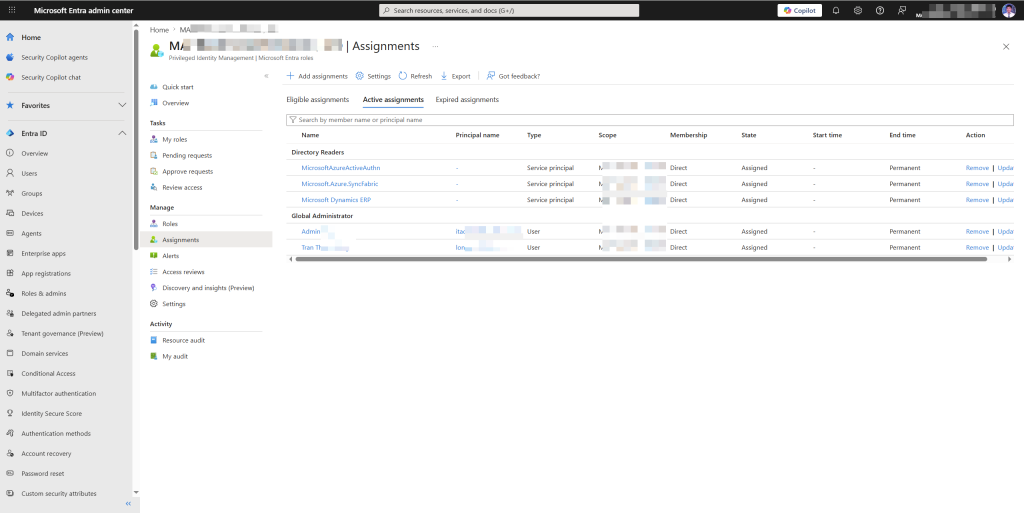
Active assignment – cách hoạt động truyền thống. User được gán role, role tồn tại liên tục, không cần làm gì thêm để có quyền.
Eligible assignment – cách PIM hoạt động. User được đánh dấu là “đủ điều kiện” để có role, nhưng chưa có quyền ngay. Khi cần, user phải chủ động activate role – điền lý do, thực hiện MFA, chờ approval nếu cần – và role chỉ tồn tại trong khoảng thời gian giới hạn (ví dụ: 1-8 giờ).
Trước PIM:   [User] ──── Global Admin ───────────────────────────── (mãi mãi)

Sau PIM:     [User] ── Eligible ──► [Activate: MFA + lý do] ──► Global Admin (8 giờ) ──► hết hạn
Ngoài ra PIM còn cung cấp:
Approval workflow – một người khác phải phê duyệt trước khi role được activate
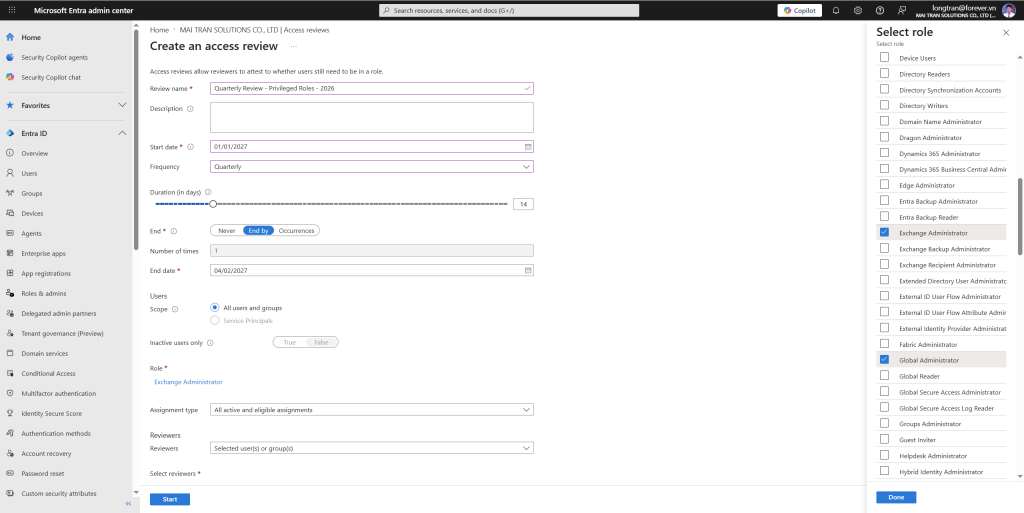
Access review – định kỳ hỏi manager “người này có còn cần role này không?”
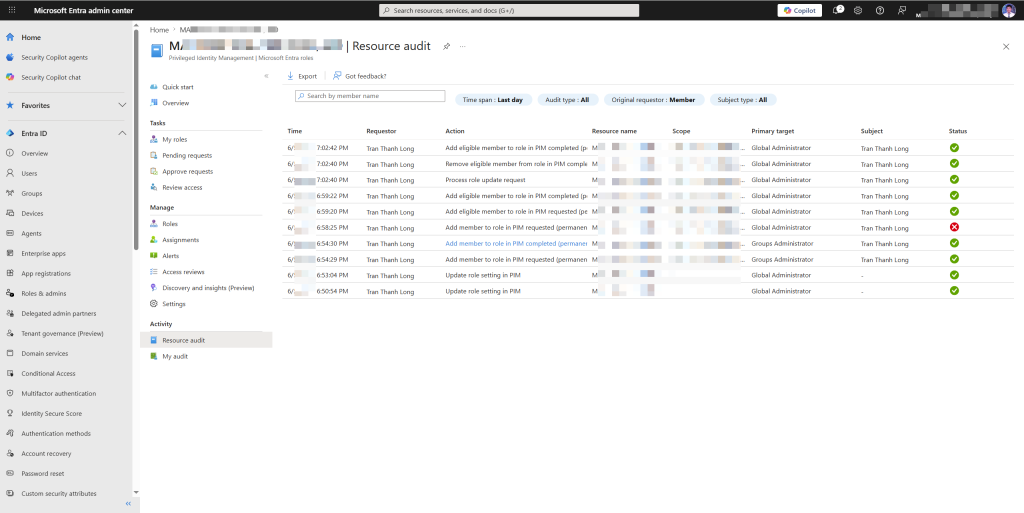
Audit log – ai activate role gì, lúc nào, lý do gì
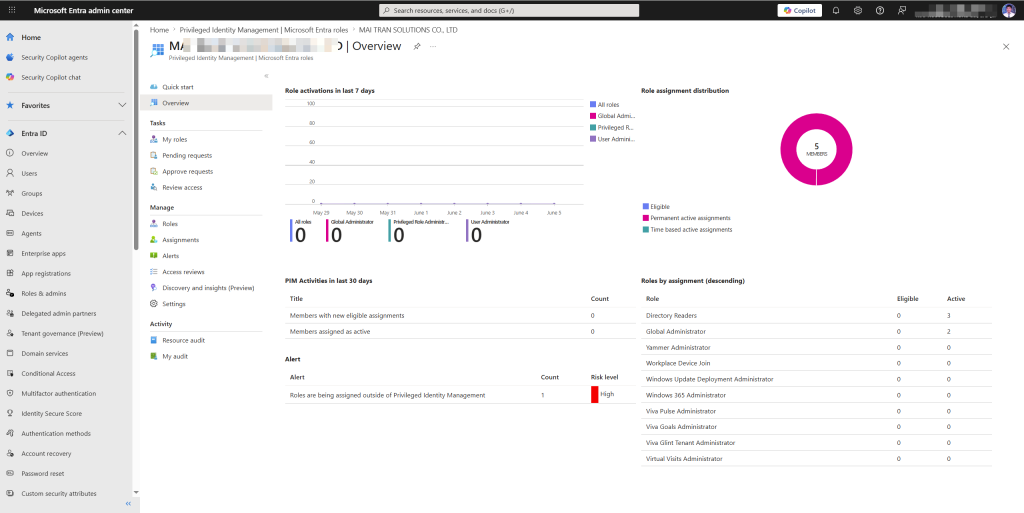
Alerts – cảnh báo khi có bất thường (ví dụ: có người được gán Global Admin mà không qua PIM)
Điều kiện cần
Yêu cầu
Chi tiết
License
Microsoft Entra ID P2 (có trong M365 E5, EMS E5, hoặc mua add-on)
Role để cấu hình PIM
Privileged Role Administrator hoặc Global Administrator
Lưu ý quan trọng: Tài khoản break-glass không nên đưa vào PIM. Để nguyên là Active assignment — đây là tài khoản dùng trong tình huống khẩn cấp khi mọi thứ khác đều hỏng.
Bước 1: Khởi động PIM lần đầu
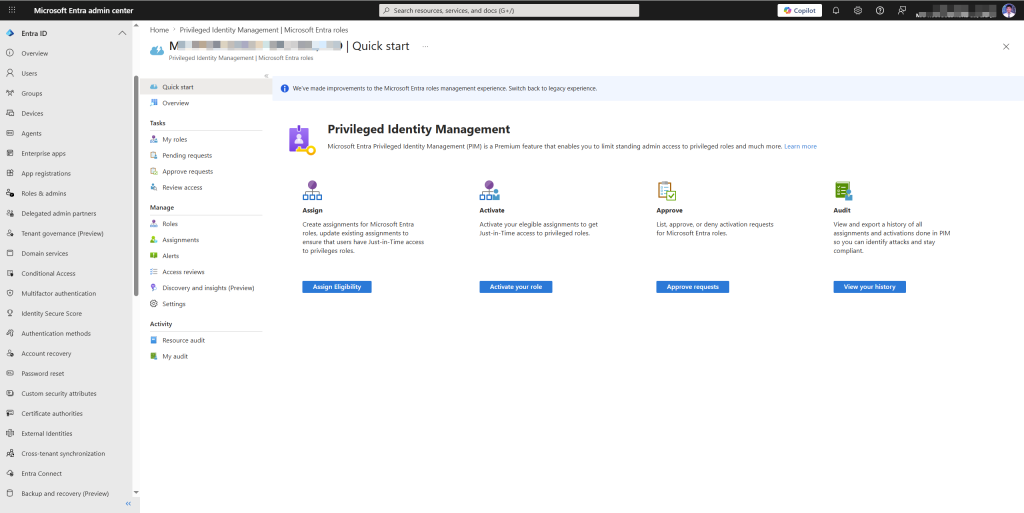
Vào Entra admin center → tìm Privileged Identity Management trong menu trái (hoặc search)
Lần đầu vào sẽ thấy trang overview với hướng dẫn onboard
Bấm Discover roles để PIM quét toàn bộ role assignments hiện tại trong tenant
PIM sẽ hiển thị danh sách tất cả user đang có privileged roles – đây thường là lúc bạn nhận ra có nhiều người đang có quyền hơn cần thiết
Bấm Manage in PIM để đưa toàn bộ vào PIM quản lý
Bước 2: Cấu hình role settings cho Global Administrator
Đây là bước quan trọng nhất – định nghĩa “luật chơi” cho role nhạy cảm nhất.
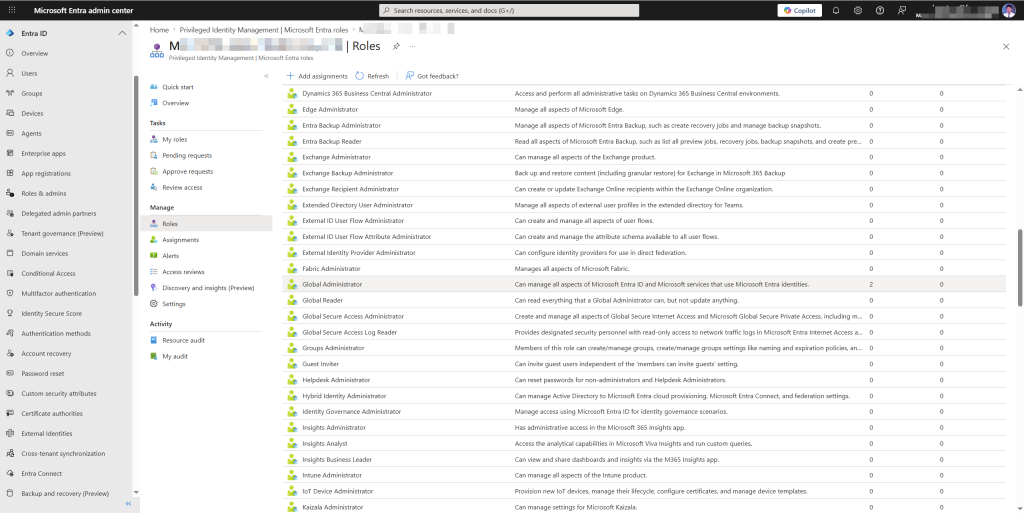
Trong PIM → Microsoft Entra roles → Roles → tìm và chọn Global Administrator
Bấm Settings (góc trên phải)
Cấu hình từng phần:
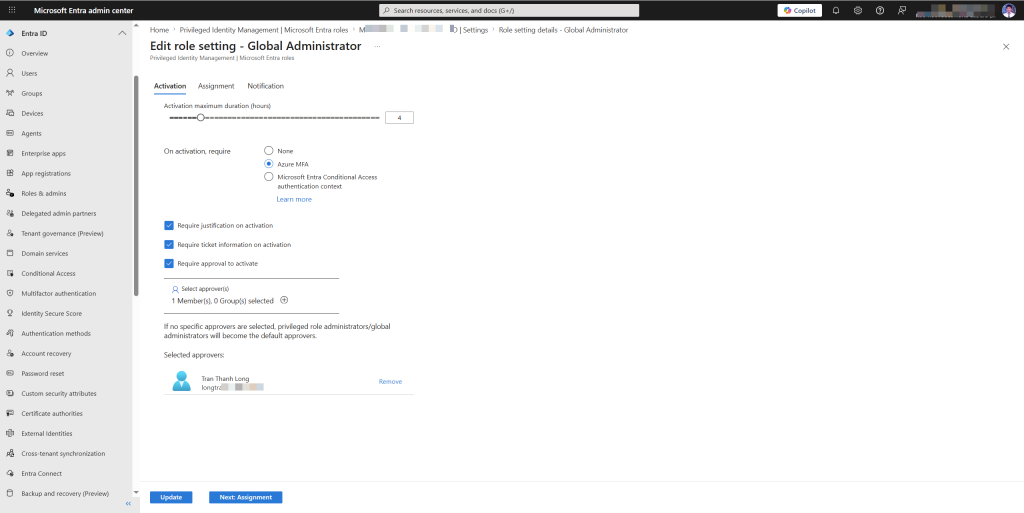
Activation settings
Cài đặt
Giá trị khuyên dùng
Lý do
Activation maximum duration
4 hours
Đủ để hoàn thành một task, không dư thừa
On activation, require
Azure MFA
Xác thực lại khi activate, không chỉ khi login
Require justification on activation
Yes
Phải điền lý do — tạo audit trail
Require ticket information
Yes (tùy)
Nếu có ticketing system (ServiceNow, Jira)
Require approval to activate
Yes
Cần người khác approve — áp dụng cho Global Admin
Approvers
[Privileged Role Administrator]
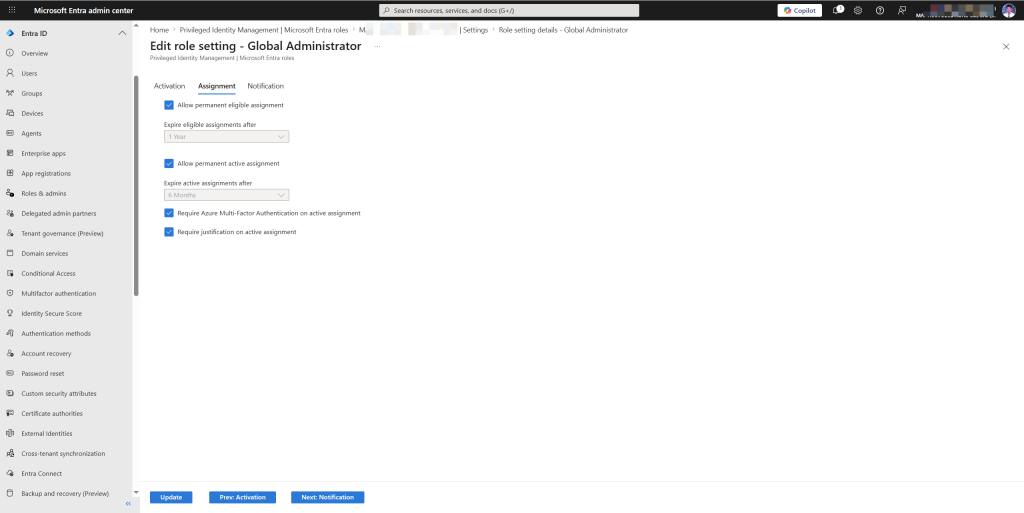
Assignment settings
Cài đặt
Giá trị khuyên dùng
Allow permanent eligible assignment
No
Expire eligible assignments after
180 days
Allow permanent active assignment
No
Expire active assignments after
8 hours
Require MFA on active assignment
Yes
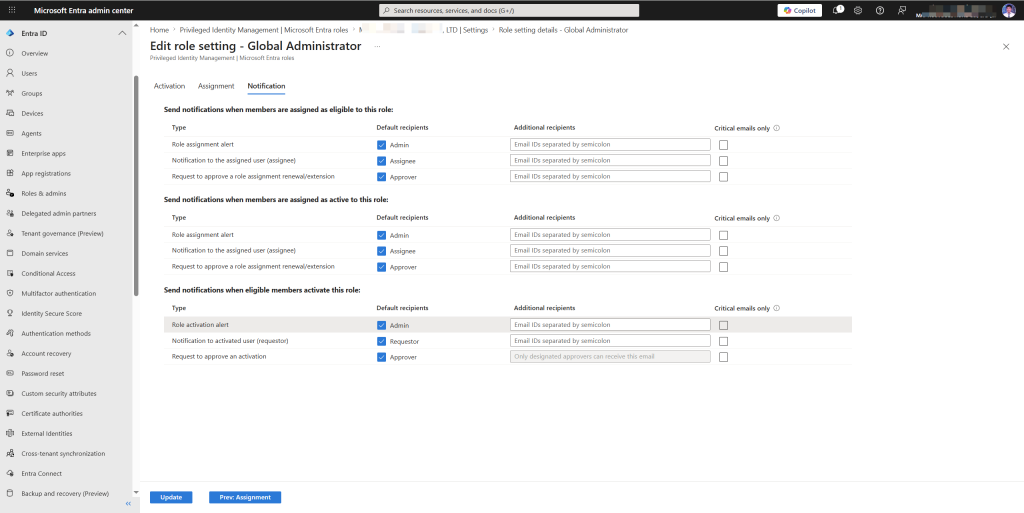
Notification settings
Bật notification cho:
Role activation alerts → gửi email cho admin khi có người activate Global Admin
Role assignment alerts → gửi email khi có người được gán role này
[screenshot: Notification settings, email notifications đang được bật]
Bấm Update để lưu
Bước 3: Cấu hình role settings cho các role khác
Làm tương tự bước 2 cho các role nhạy cảm khác, với mức độ chặt chẽ giảm dần theo độ nhạy cảm:
Role
Max duration
Require approval
Justification
Global Administrator
4 giờ
Yes
Yes
Security Administrator
8 giờ
Yes
Yes
Exchange Administrator
8 giờ
No
Yes
SharePoint Administrator
8 giờ
No
Yes
User Administrator
8 giờ
No
Yes
Helpdesk Administrator
4 giờ
No
Yes
Billing Administrator
4 giờ
Yes
Yes
Nguyên tắc: Role càng ảnh hưởng rộng (toàn tenant) thì duration càng ngắn và approval càng chặt. Role chỉ ảnh hưởng một service thì có thể không cần approval nhưng vẫn cần justification.
Bước 4: Chuyển admin accounts từ Active sang Eligible
Đây là bước “đau” nhất – nhưng cần thiết nhất.
Trong PIM → Microsoft Entra roles → Roles → Global Administrator
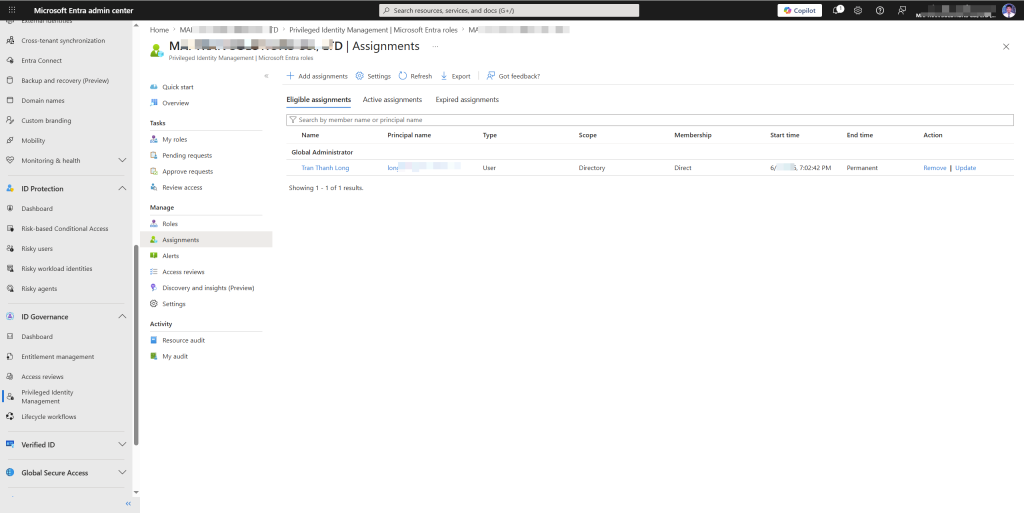
Tab Assignments → xem danh sách Active assignments
Với từng user (trừ break-glass account):
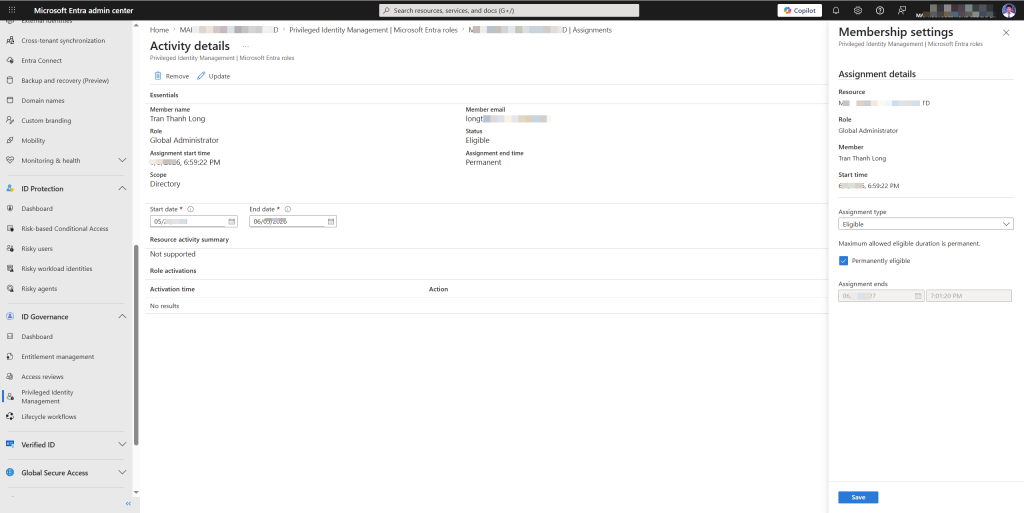
Bấm vào user → Update
Đổi Assignment type từ Active sang Eligible
End time: đặt 180 ngày (sẽ review sau)
Bấm Save
Sau khi chuyển xong, tab Active assignments chỉ còn break-glass account. Tab Eligible assignments sẽ có danh sách các admin thực sự.
Từ thực tế: Nên thông báo cho các admin biết trước khi làm bước này. Lần đầu họ thấy mình mất quyền sẽ khá bỡ ngỡ. Gửi email hướng dẫn cách activate role trước khi thực hiện.
Bước 5: Luồng activate role – trải nghiệm của admin
Đây là phần bạn cần demo trực tiếp trên tenant để chụp screenshot. Mình mô tả đầy đủ để bạn biết sẽ thấy gì.
Không còn “always-on” Global Admin – tất cả admin chỉ có quyền khi chủ động activate
Audit trail đầy đủ – biết chính xác ai dùng quyền gì, lúc nào, lý do gì
Approval workflow cho role nhạy cảm nhất – 2 người biết mỗi khi Global Admin được activate
Access review hàng quý – tự động dọn dẹp role không còn cần thiết
Alerts phát hiện bất thường trong việc sử dụng privileged roles
Cái bẫy thường gặp khi triển khai PIM
Bẫy 1: Cấu hình approval cho tất cả role Không nên. Role như Helpdesk Administrator hay Password Administrator activate lúc 2 giờ sáng khi có sự cố – nếu cần approval sẽ bị block. Chỉ require approval cho Global Admin và các role thực sự nhạy cảm.
Bẫy 2: Đặt max duration quá ngắn 2 giờ cho Global Admin nghe có vẻ chặt, nhưng nếu admin đang làm một task dài và role hết hạn giữa chừng thì phải activate lại, rất phiền. 4-8 giờ là hợp lý cho hầu hết tình huống.
Bẫy 3: Quên notify admin trước khi chuyển sang Eligible Nếu admin đang làm việc mà đột ngột mất quyền (vì bạn vừa chuyển từ Active sang Eligible) – rất dễ gây hiểu lầm và mất thời gian xử lý. Thông báo trước ít nhất 1 ngày.
Bẫy 4: Không test luồng activate trước khi rollout Trước khi áp dụng cho toàn bộ admin team, hãy test với 1-2 người, đi qua toàn bộ luồng activate → approve → làm việc → hết hạn. Đảm bảo approver biết cách approve và nhận được email notification.